【図解完全ガイド】Unity製iOSアプリをWindowsからMac経由でApp Store Connectへアップロードする全手順
COMPLETE GUIDE / iOS RELEASE
UnityでiPhoneアプリを作ったけれど、最後の難関「App Store Connectへのアップロード」でつまづいていませんか?
特にWindowsをメインで使っていて、ビルドだけMacで行う場合、手順が複雑になりがちですよね。
この記事では、Windows環境での開発から、MacでのUnityビルド、そしてXcodeを使ったApp Store Connectへのアップロードまでの全工程を、初心者の方にも分かりやすく図解付きで解説します。
私自身が実際に何度も経験した、エラーを回避するための重要な設定ポイントもしっかり押さえていますので、ぜひ参考にしてください!
この記事でわかること
- WindowsとMacを連携したUnity iOSビルドの流れ
- Xcodeでの署名(Signing)・チーム設定の手順
- ビルドエラー(ITMS-90426 など)を回避するFramework設定
- アーカイブからApp Store Connectへのアップロードまでの全手順
前提条件
- Windows PCでUnityプロジェクトを開発済み
- Mac(Xcodeがインストール済み)が利用可能
- Apple Developer Programへの登録が完了している
- GitHubなどでプロジェクトのソースコードを管理している
Step 1: Windows環境での準備とMacへの同期
まずはWindows側での作業を完了させ、Macでビルドできる状態にします。
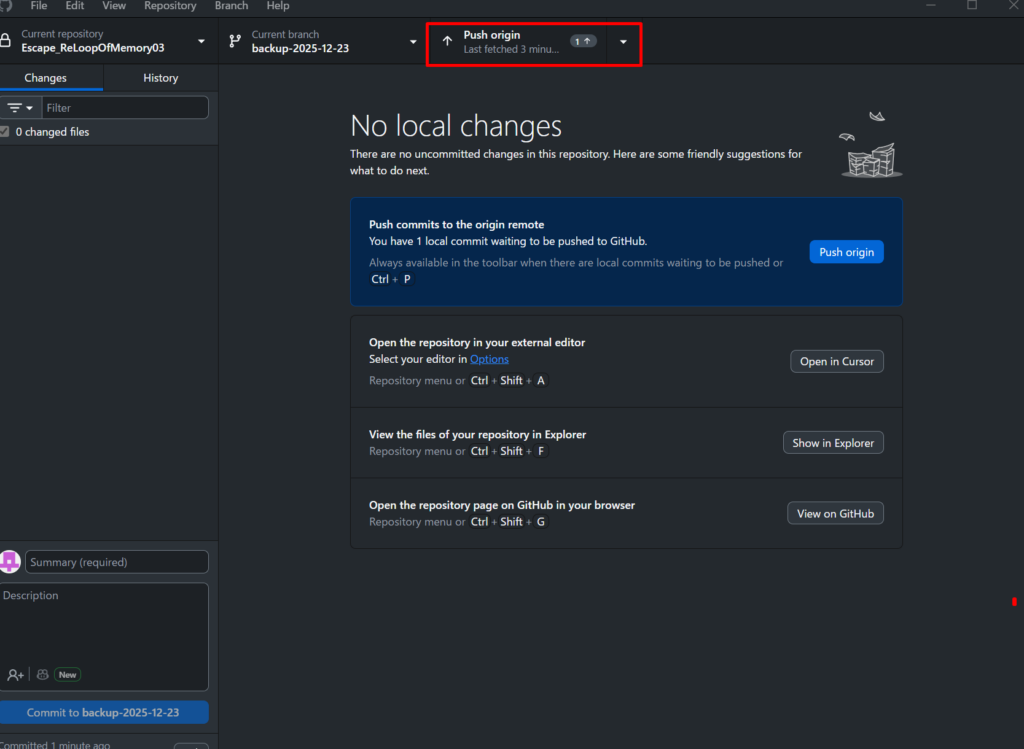
- Windowsでの開発作業が終わったら、最新のソースコードをGitHubなどのリポジトリへPushします。
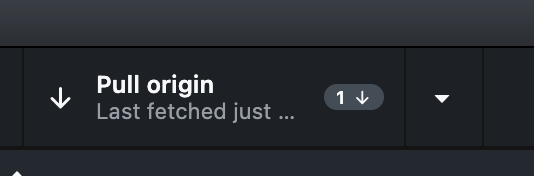
- Mac側でリポジトリから最新のコードをPullして、プロジェクトを同期します。
Step 2: Mac環境でのUnityビルド設定
MacでUnityエディタを開き、iOS向けのビルド設定を行います。ここでの設定が後のリリースに影響します。
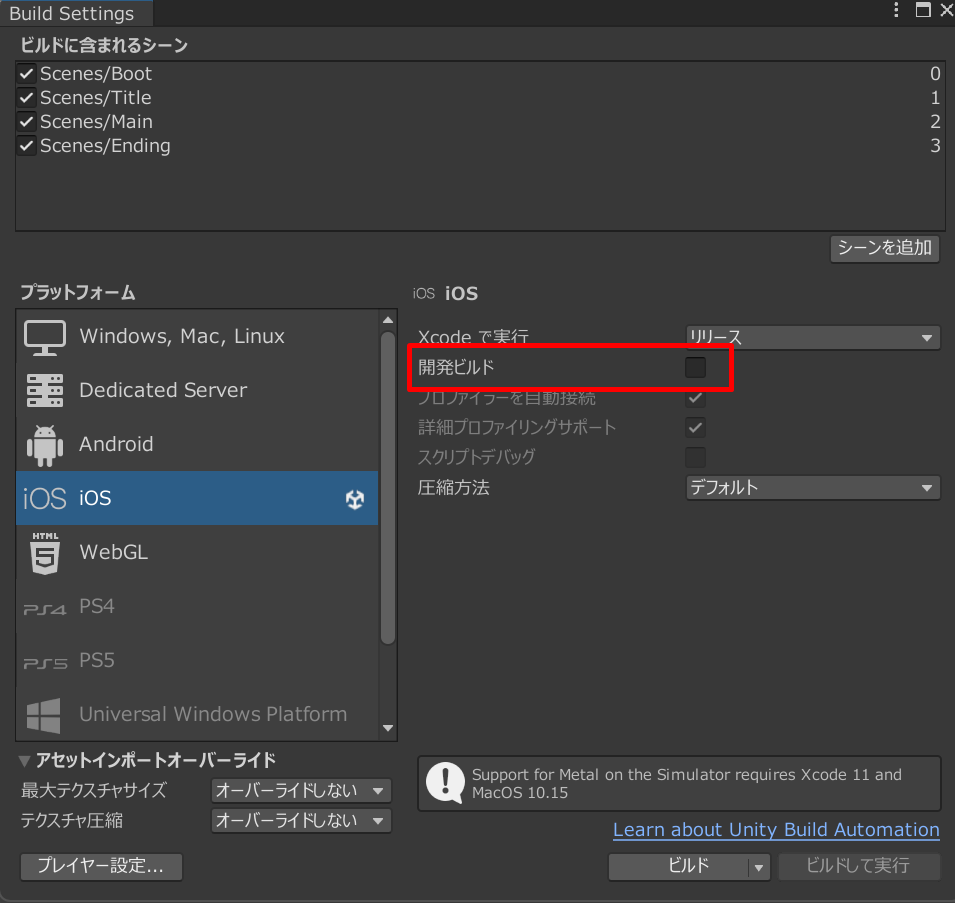
- Unityでプロジェクトを開き、File > Build Settings を開きます。
- Platformが「iOS」になっていることを確認します。
- ビルドの種類の選択:
- 動作確認用: 「Development Build」にチェックを入れます(※この状態ではストアへリリースできません)。
- 本番リリース用: チェックを外します。
- Memo: 本番用ビルドでは、スクリプト設定により自動的にAdMobなどが本番用IDへ切り替わるようにしておくのがベストプラクティスです。
- 「Build」ボタンを押し、出力用の新しいフォルダ(例: Build_iOS など)を作成して指定します。
Step 3: Xcodeプロジェクトの起動と基本設定
Unityでのビルドが完了すると、指定したフォルダにXcodeプロジェクトが出力されます。ここからはXcodeでの作業になります。
3-1. 正しいファイルでXcodeを開く
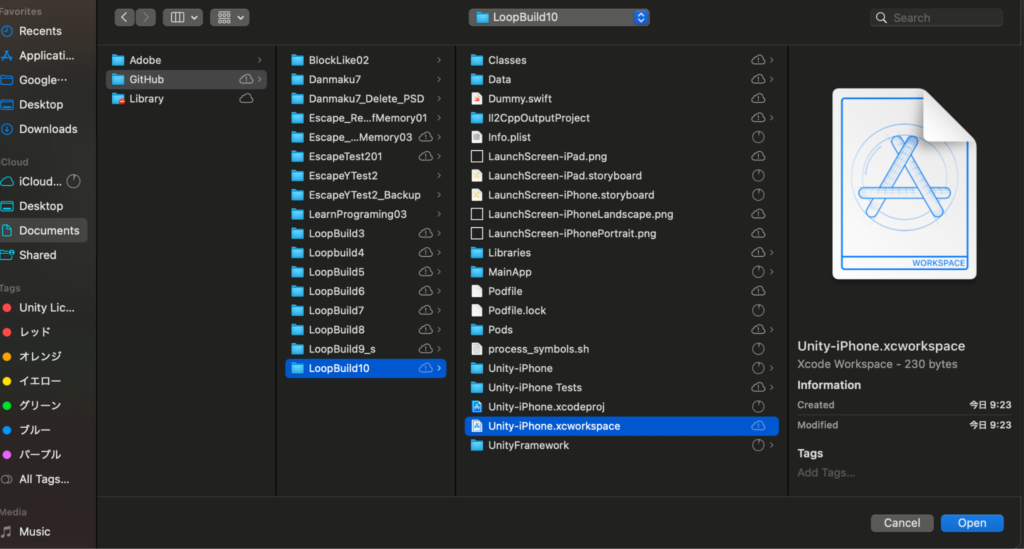
出力されたフォルダを開くと、.xcodeproj と .xcworkspace という似たようなファイルがあります。CocoaPodsなどを利用しているUnityプロジェクトの場合、必ず .xcworkspace(白いアイコンの方) をダブルクリックしてXcodeを開いてください。
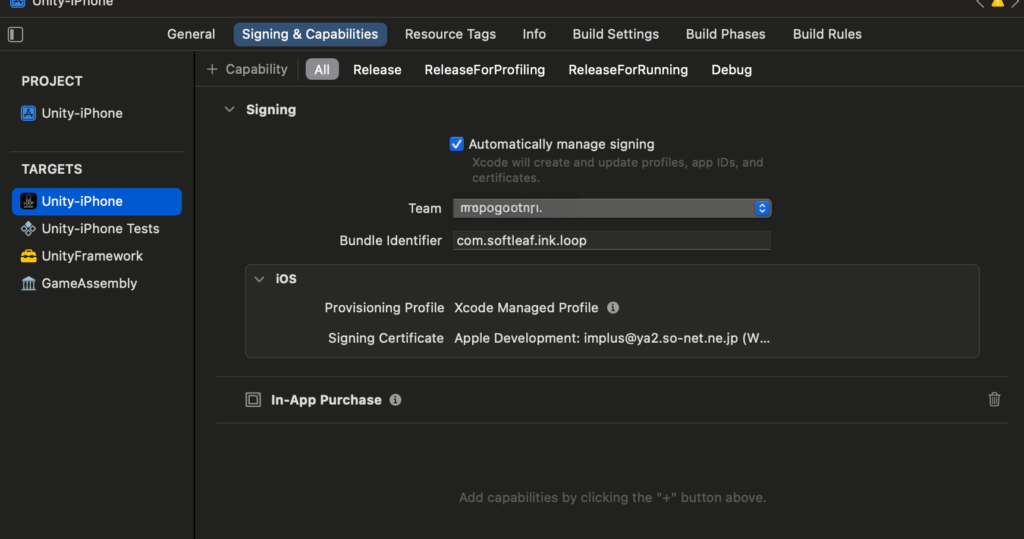
3-2. Signing(署名)とチームの設定
- Xcodeの左側ナビゲーターでプロジェクトのルートを選択します。
- TARGETSの中から「Unity-iPhone」を選択します。
- 「Signing & Capabilities」タブを開きます。
- 「Team」の項目で、ご自身のApple Developer ProgramのチームIDが正しく選択されているか確認します。エラーが出ている場合は、ここでログインや証明書の修正が必要です。
Step 4: 【重要】ビルドエラー回避のためのFramework設定
ここが最大のハマりポイントです!Unityから出力されたプロジェクトで、そのままアーカイブしようとするとエラーになることがよくあります。以下の設定を必ず行ってください。
4-1. Bundle Identifierの修正
TARGETSの「Unity-Framework」を選択し、「General」タブにあるBundle Identifierを、Appleの規約に沿った形式(例: com.yourcompany.productname.framework など)に変更しておきます。
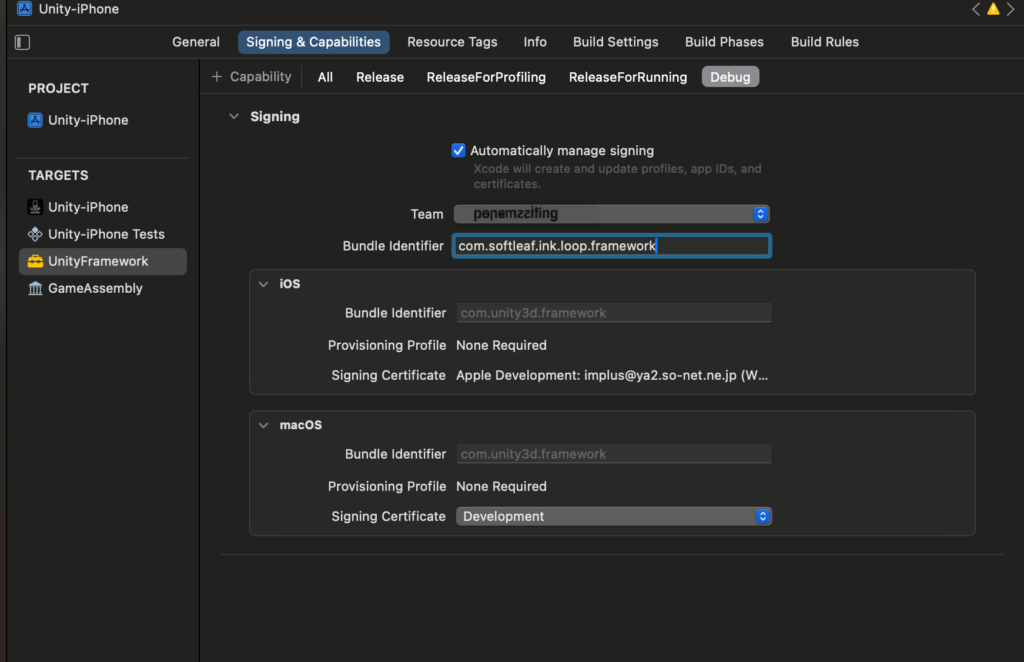
※通常はそのままでも通る場合がありますが、警告が出る場合は修正します。
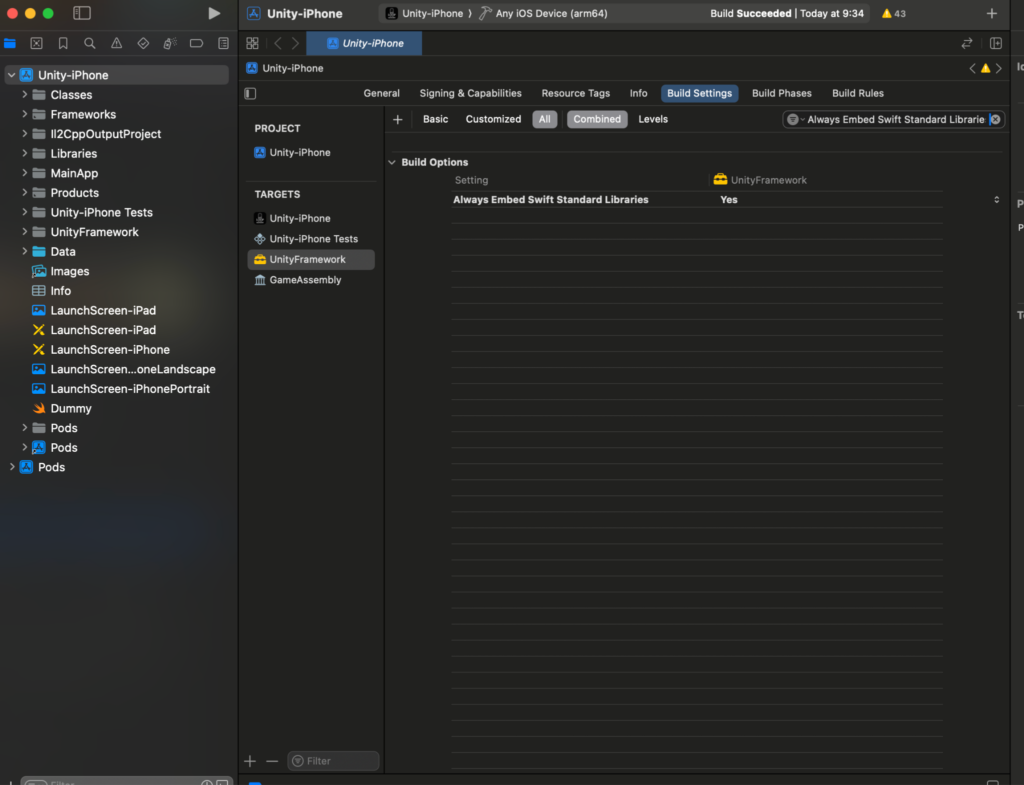
4-2. Swift標準ライブラリの埋め込み設定をOFFにする
これが最も重要です。「Unity-iPhone」側ですでにSwiftライブラリを埋め込む設定になっている場合、「Unity-Framework」側でも二重に埋め込もうとして衝突エラー(ITMS-90426など)が発生します。
- TARGETSから「Unity-Framework」を選択します。
- 「Build Settings」タブを開きます。
- 検索窓に「Always Embed Swift Standard Libraries」と入力します。
- 表示された設定項目を「No」(またはOFF)に変更します。
Step 5: アーカイブの作成とApp Store Connectへのアップロード
いよいよ仕上げです。アプリをアーカイブ(製品版ビルドの作成)し、Appleのサーバーへ送信します。
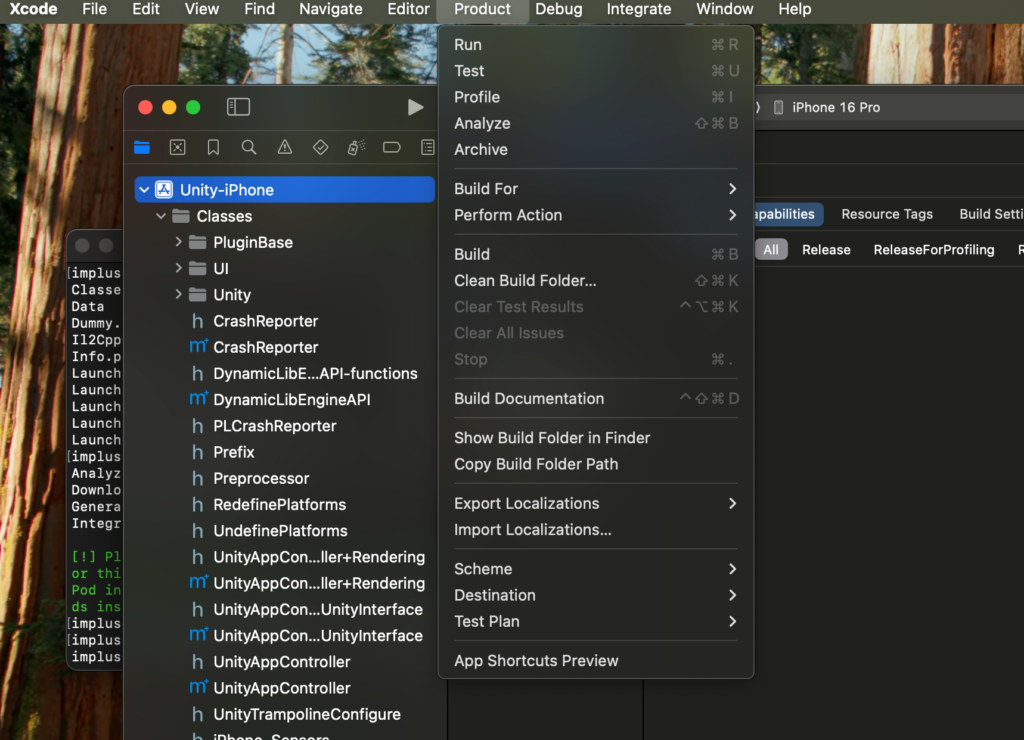
- Xcode上部のデバイス選択メニューで、実機または「Any iOS Device (arm64)」を選択します(シミュレーターではアーカイブできません)。
- メニューバーの Product > Archive をクリックします。ビルドが始まります。
- ビルドが成功すると、「Archives」ウィンドウ(オーガナイザ)が自動的に開きます。
- 最新のアーカイブを選択し、右側の「Distribute App」ボタンをクリックします。
[画像差し込み予定]オーガナイザウィンドウで「Distribute App」ボタンをクリックする画面
作成されたアーカイブがここに一覧表示されます。
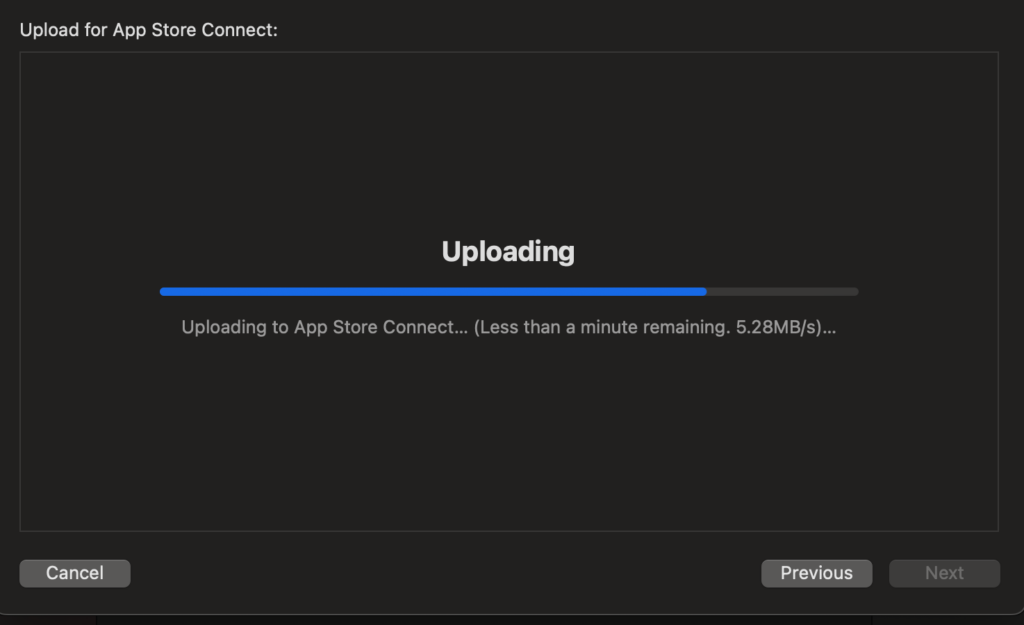
- 配布方法の選択画面で「App Store Connect」を選び、「Upload」を選択して「Next」を進んでいきます。
- ※基本的にはデフォルトの設定のまま「Next」で進んで大丈夫です。
[画像差し込み予定]アップロードウィザードの「App Store Connect」選択画面
- 最終確認画面で「Upload」をクリックし、しばらく待って「Upload Successful」という緑色のチェックマークが表示されれば完了です!
まとめと次のステップ
お疲れ様でした!これでビルドファイルのアップロードは完了です。
アップロード直後はApp Store Connect上で「処理中」と表示されます。通常は数分〜数十分程度で処理が完了し、TestFlightでのテストや、App Storeへの審査提出が可能になります。
もし「Upload Successful」と出たのに、後からAppleからエラーのメールが届いた場合は、Step 4の「Swift標準ライブラリの設定」などをもう一度見直してみてください。
この手順書が、あなたのアプリリリースの助けになれば幸いです。
良き開発ライフを!